SmartTube — бесплатный открытый клиент для Android TV и Android-приставок. Он позволяет смотреть YouTube в удобном телевизионном интерфейсе, без рекламных вставок в самом приложении и с поддержкой SponsorBlock.
SmartTube не является официальным приложением YouTube и не содержит встроенного VPN. На конкретном провайдере доступность может отличаться, но если приложение открывает видео напрямую, дополнительные прокси и VPN ему не нужны.
Что понадобится
- Телевизор или ТВ-приставка на Android TV, Google TV или другой Android-системе.
- Флешка или внешний жёсткий диск.
- Компьютер или телефон, чтобы скачать APK SmartTube.
- Файловый менеджер на телевизоре, который умеет открывать APK-файлы.
Шаг 1. Скачать SmartTube
Скачивайте SmartTube только из официального репозитория проекта. На момент публикации актуальная стабильная версия — 32.56 Stable.
Если вы не знаете архитектуру процессора телевизора, не нужно в ней разбираться: используйте универсальную сборку или ссылку на последнюю стабильную версию.
Не скачивайте SmartTube со случайных APK-сайтов и из непроверенных блогов. Сам проект отдельно предупреждает, что официальные сборки следует брать из GitHub или F-Droid.
Шаг 2. Записать APK на флешку или внешний диск
- Скачайте APK SmartTube на компьютер или телефон.
- Скопируйте файл на флешку или внешний жёсткий диск.
- Безопасно отключите накопитель.
- Подключите его к USB-разъёму телевизора.
Шаг 3. Установить SmartTube на телевизор
- Откройте файловый менеджер на телевизоре.
- Найдите подключённую флешку или внешний диск.
- Откройте скачанный APK SmartTube.
- Если телевизор попросит разрешить установку приложений из неизвестных источников — разрешите её для этого файлового менеджера.
- Нажмите «Установить».
- После завершения установки откройте SmartTube.
Если APK не устанавливается, сначала проверьте свободное место во внутренней памяти телевизора и разрешение на установку приложений из внешних источников.
Шаг 4. Смотреть YouTube
После установки просто запускайте SmartTube как обычное телевизионное приложение. Для просмотра видео VPN и прокси на проверенной схеме не нужны.
В аккаунт YouTube можно войти через код подключения, который SmartTube показывает на экране. Вход не обязателен: без него тоже можно искать и смотреть видео.
В приложении нет обычных рекламных вставок YouTube, а интеграция SponsorBlock умеет пропускать встроенные в ролики рекламные и спонсорские сегменты.
На каких телевизорах работает
SmartTube рассчитан на Android TV и Android-приставки. Он подходит, например, для Android TV, Google TV, NVIDIA Shield, Chromecast с Google TV, Xiaomi Mi Box и других Android-устройств.
На телевизорах Samsung с Tizen, LG с webOS, Apple TV и других системах без Android SmartTube напрямую не устанавливается.
Если не хочется разбираться самостоятельно
Ниже находится готовая инструкция для ИИ. Скопируйте её целиком и отправьте своему ИИ. Он должен вести вас по установке по одному шагу, проверять результат и объяснять, что нажимать дальше.
Помоги мне установить SmartTube на телевизор и смотреть YouTube без VPN и прокси.

Цель:
установить SmartTube на телевизор или ТВ-приставку с Android и проверить, что YouTube-видео воспроизводятся напрямую.

Веди меня по одному шагу. После каждого шага дождись моего ответа и только потом переходи дальше. Если я вижу другой экран, кнопку или ошибку, разбирай именно её, а не начинай инструкцию заново.

Сначала выясни:
1. Какая система стоит на телевизоре. SmartTube подходит для Android TV, Google TV и Android-приставок. Если у меня Samsung Tizen, LG webOS, Apple TV или другая система без Android, сразу объясни, что APK SmartTube туда напрямую не устанавливается.
2. Есть ли на телевизоре файловый менеджер, который умеет открывать APK. Если нет — помоги установить файловый менеджер из магазина приложений телевизора. Можно предложить X-plore или FX File Explorer.
3. Есть ли у меня флешка или внешний жёсткий диск и устройство, с которого можно скачать APK.

Для загрузки используй только официальные источники SmartTube:
последняя стабильная версия:
https://github.com/yuliskov/SmartTube/releases/download/latest/smarttube_stable.apk

официальная страница релизов:
https://github.com/yuliskov/SmartTube/releases

Дальше проведи меня по шагам:
1. Скачать APK SmartTube на компьютер или телефон.
2. Скопировать APK на флешку или внешний жёсткий диск.
3. Подключить накопитель к телевизору.
4. Открыть его через файловый менеджер.
5. Запустить APK.
6. Если Android попросит разрешить установку из неизвестных источников — объяснить, где разрешить её именно для используемого файлового менеджера.
7. Установить SmartTube.
8. Открыть приложение.
9. Проверить, загружаются ли главная страница, превью и видео.
10. По желанию помочь войти в аккаунт YouTube через код подключения.

Не предлагай VPN, прокси, ByeByeDPI или другие обходные схемы заранее. Сначала проверь обычный прямой запуск SmartTube: на некоторых российских подключениях он работает напрямую без дополнительных средств.

Если видео не запускается:
- сначала проверь, работает ли интернет на телевизоре;
- проверь, что SmartTube установлен во внутреннюю память;
- проверь, что APK скачан из официального источника и установился без ошибки;
- уточни модель телевизора, версию Android и что именно происходит: не открывается приложение, не грузятся превью или не запускается видео;
- только после этого предлагай дальнейшую диагностику.

Не придумывай названия пунктов меню, если я вижу другой интерфейс. Попроси меня написать текст с экрана или прислать фото и веди дальше по фактическому экрану.
Коротко
Схема простая: скачать официальный APK SmartTube → записать на флешку или внешний диск → подключить к телевизору → открыть через файловый менеджер → установить → смотреть YouTube. В проверенном варианте никакие VPN, прокси и дополнительные программы после установки не требуются.

Как установить Codex, если Microsoft Store не даёт скачать
Как подключить Codex к браузерам Chrome и Edge
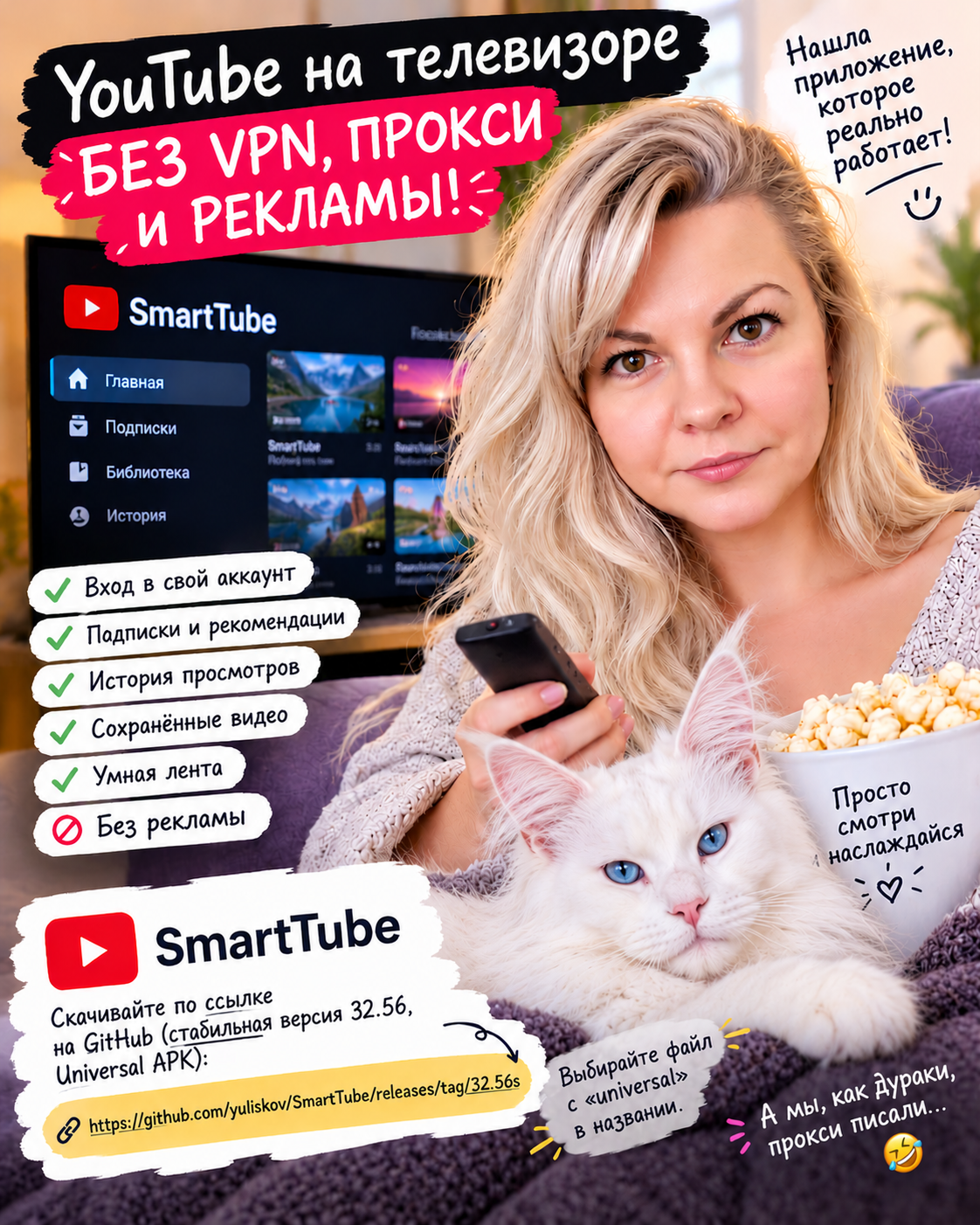
Как смотреть YouTube на телевизоре в России без VPN и рекламы — SmartTube

Как подключить WordPress-сайт к ChatGPT через WPVibe

Как добавить ChatGPT в Алису