Microsoft Store не даёт скачать новое приложение ChatGPT с Codex на Windows? Ниже — возможный способ решения: проверить регион Windows и при подтверждённой проблеме попробовать установку через winget с временным переключением домашнего региона на Казахстан.
Возможные решения для отдельных ошибок установки. Оформлено 18 октября 2026 года. Идентификаторы приложений и настройки могут меняться: перед установкой сверяйте название и издателя.
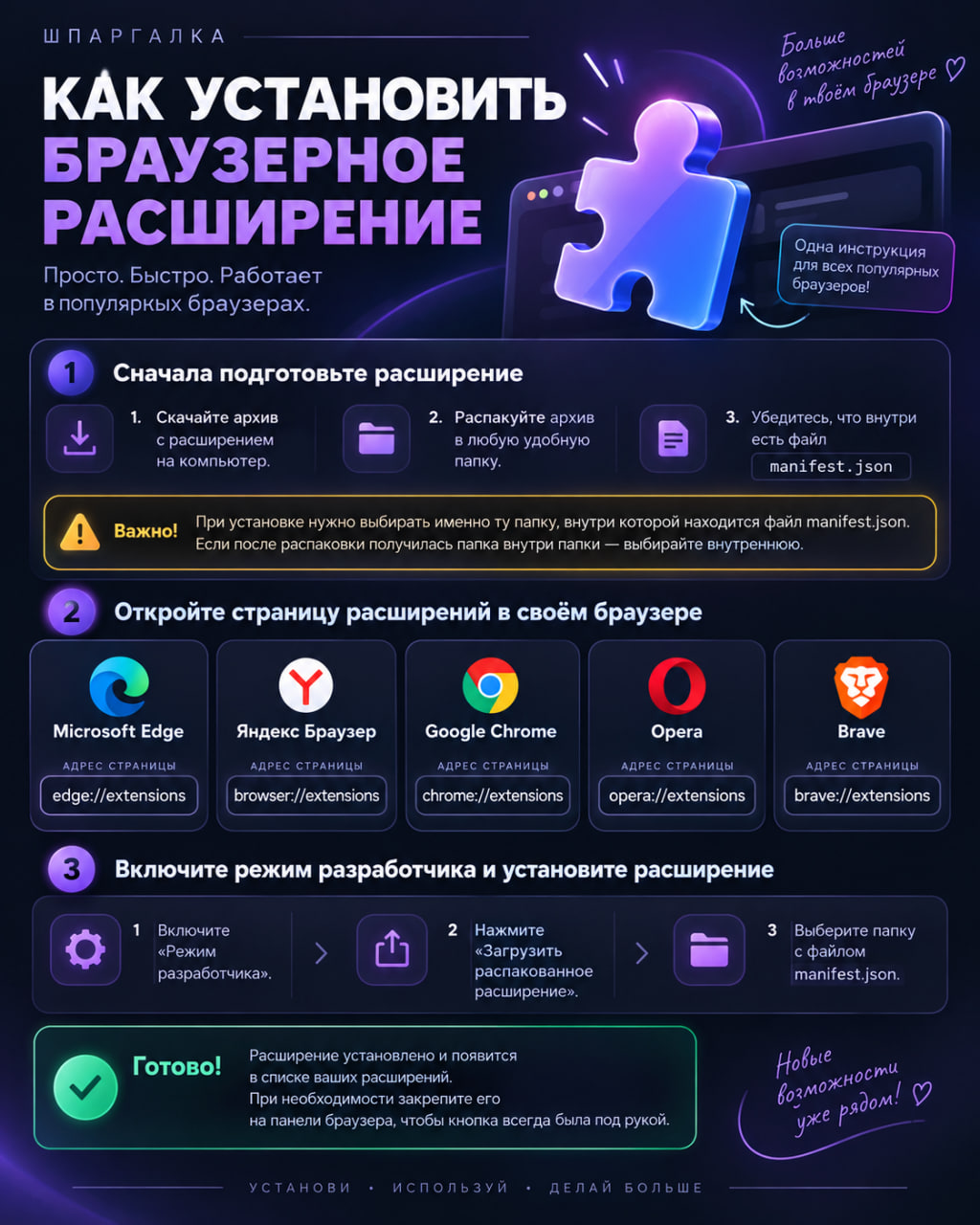
Речь о новом настольном ChatGPT с Codex, а не о ChatGPT Classic. Это установка программы на ноутбук. Для описанного способа установки приложения не нужен отдельный ZIP-архив браузерного расширения.
1. Перед началом: когда нужен этот способ
Если установщик перенаправляет в Microsoft Store, а магазин показывает ошибку подключения, проверьте регион Windows. Даже при VPN с сервером в Казахстане домашний регион Windows может оставаться российским. В отдельных случаях временная смена региона и установка из источника Microsoft Store через winget могут помочь. Ошибка магазина может иметь и другие причины; этот способ не является универсальным.
Если приложение нормально скачивается с официальной страницы Codex и устанавливается обычным способом, менять регион и параметры песочницы не нужно. Если программа уже работает, а пропал только доступ к вкладкам, переходите к промпту восстановления браузера после смены VPN.
Понадобятся Windows, доступ к вашему аккаунту, PowerShell и установленный winget. Откройте меню «Пуск», найдите PowerShell и запустите его. Введите winget --version: должна появиться версия. Если команда не найдена, сначала потребуется восстановить или установить компонент «Установщик приложений» Microsoft; дальнейшую установку поручите ИИ через промпт ниже.
Сохраните работу в открытых программах. Смена региона Windows не равна смене языка или внешнего IP. Она также не меняет правила доступности сервисов OpenAI для стран и аккаунтов.
2. Проверьте регион ноутбука
В PowerShell выполните:
Get-WinHomeLocation
Запишите исходное значение GeoId или сохраните результат: оно потребуется, если захотите вернуть прежний регион. VPN сам по себе не гарантирует изменения этой настройки Windows.
Если регион — Россия и вы решили повторить описанный способ, временно переключите домашний регион на Казахстан:
Set-WinHomeLocation -GeoId 137
Снова проверьте:
Get-WinHomeLocation
После успешной смены домашнего региона результат должен содержать 137 и Казахстан. Язык интерфейса Windows от этой команды не меняется. Если вывод другой или появилась ошибка, не переходите к следующему этапу, пока не разберётесь с результатом.
Как вернуть исходный регион
Используйте записанный до изменения GeoId:
Set-WinHomeLocation -GeoId ВАШ_ИСХОДНЫЙ_GEOID
Замените маркер реальным числом из первого шага и проверьте результат командой Get-WinHomeLocation. Не подставляйте чужое значение наугад. После возврата региона отдельно проверьте дальнейшую работу магазина: результат может зависеть от его настроек и доступности.
3. Установите новое приложение через PowerShell
Для установки рассматривается ID нового ChatGPT/Codex 9PLM9XGG6VKS. Сначала посмотрите карточку:
winget show --id 9PLM9XGG6VKS --source msstore
Убедитесь, что это нужное приложение OpenAI. Если название, издатель или доступность изменились, сначала выясните актуальную официальную карточку. Не продолжайте установку неизвестного продукта только из-за совпадения команды.
Если карточка соответствует нужному приложению, выполните:
winget install --id 9PLM9XGG6VKS --source msstore
Если появится запрос принятия условий Microsoft Store, прочитайте их. Если согласны, введите Y и нажмите Enter. ИИ не должен принимать соглашения вместо вас. Дождитесь завершения установки; ошибка или прерванная загрузка не означают, что приложение установлено.
Не перепутайте с Classic. Старый ID 9NT1R1C2HH7J относился к ChatGPT Classic. Поэтому сообщение «уже установлено» для старого приложения не подтверждало наличие нового ChatGPT с Codex.
После успешной установки найдите приложение в меню «Пуск», откройте его и войдите в свой аккаунт. Пароль вводите только в официальной форме входа, а не в переписке с ИИ.
4. После авторизации только белое окно
Если после входа приложение показывает только белое окно, перезагрузка Windows может помочь. Этот симптом не определяет причину однозначно.
Если у вас тот же симптом, сохраните документы и попробуйте перезагрузить Windows. Перезагрузка не является обязательной частью каждой установки и не гарантирует исправления. Если белый экран остаётся, передайте ИИ точный симптом и результаты уже выполненных шагов.
5. Codex просит завершить настройку Windows и выдаёт helper_failed
Это отдельная проблема после установки. Настройка Windows-песочницы может завершаться ошибкой helper_failed. Проверьте, есть ли в логах сообщения:
SetNamedSecurityInfoW failed: 5
Access Denied
Такие сообщения могут указывать на отказ в доступе при настройке прав с путём внутри C:\Program Files\WindowsApps. Не меняйте владельца и права этой системной папки вручную. Не запускайте ради Codex команды takeown и массовое изменение прав через icacls.
Какое решение можно проверить
В совместимой версии можно рассмотреть переключение Windows-песочницы Codex на режим unelevated, если диагностика подтверждает подходящий случай. Это временный обход конкретной ошибки настройки elevated sandbox, а не параметр, который нужно включать всем. Если ошибки нет, этот раздел пропустите.
Сначала прочитайте конфигурацию:
Get-Content "$env:USERPROFILE\.codex\config.toml" -ErrorAction SilentlyContinue
Перед изменением сохраните резервную копию файла. Например, следующая команда копирует существующий файл с отметкой времени:
$configPath = Join-Path $env:USERPROFILE '.codex\config.toml'
if (Test-Path -LiteralPath $configPath) {
  Copy-Item -LiteralPath $configPath -Destination ($configPath + '.backup-' + (Get-Date -Format 'yyyyMMdd-HHmmss'))
}
В файле %USERPROFILE%\.codex\config.toml нужен такой блок:
[windows]
sandbox = "unelevated"
Если секция [windows] уже существует, измените или добавьте только её параметр sandbox. Вторую одноимённую секцию не добавляйте. Другие настройки сохраните.
Только если секции [windows] нет, в существующий файл можно добавить блок командой:
Add-Content "$env:USERPROFILE\.codex\config.toml" "`r`n[windows]`r`nsandbox = `"unelevated`""
В команде выше используется символ обратного апострофа PowerShell перед r, n и кавычками. Если не уверены в копировании команды, поручите правку ИИ: он должен проверить файл и не дублировать секции. Если файла или папки нет, сначала выясните, почему конфигурация отсутствует; не создавайте её наугад.
Проверьте результат:
Get-Content "$env:USERPROFILE\.codex\config.toml" -Tail 8
Строки [windows] и sandbox = "unelevated" должны находиться на отдельных строках. Полностью выйдите из ChatGPT/Codex и запустите приложение заново. Закрытие окна может оставить его в фоне. Повторите настройку Windows и убедитесь, что прежняя ошибка больше не появляется. При ошибке конфигурации восстановите резервную копию.
6. Как проверить результат и подключить Chrome или Edge
Готово, когда нужное приложение установлено и запускается, вход выполнен, в нём доступен Codex, а исходная ошибка не повторяется. Если использовали обход helper_failed, отдельно повторите этап, на котором настройка раньше падала.
Установка приложения ещё не означает подключение браузеров. Следующий этап подробно разобран отдельно:
Как подключить Codex к браузерам Chrome и Edge — расширение, разрешения, проверка вкладок и восстановление после смены VPN.
7. Не знаете, как выполнить шаги? Передайте задачу своему ИИ
Скопируйте промпт и отправьте его в ChatGPT или Codex. ИИ с доступом к компьютеру сможет выполнить доступные действия; без такого доступа он должен последовательно объяснить ваши шаги и проверить результаты.
Помоги установить новое настольное приложение ChatGPT с Codex на Windows, если Microsoft Store не даёт скачать. Рассматривай описанные способы как возможные решения конкретных ошибок; не считай причину заранее установленной и не обещай работу в любой версии.
Сначала выясни версию Windows, точную ошибку, что уже установлено (новое приложение или Classic), доступность winget и наличие VPN. Самостоятельно выполняй доступные проверки; если доступа к компьютеру нет, веди меня по одному этапу с проверкой результата. Не придумывай результаты и не проси прислать пароли или токены.
При подтверждённой проблеме с регионом можно рассмотреть временную смену домашнего региона Windows на Казахстан и установку через winget из источника msstore. Проверь исходный регион командой Get-WinHomeLocation и сохрани его GeoId для отката. Объясни, что изменение региона — отдельное действие, и получи согласие перед ним. При согласии используй команду Set-WinHomeLocation -GeoId 137. После изменения снова проверь Get-WinHomeLocation. Не считай VPN достаточным доказательством смены региона Windows и не выдавай смену региона за изменение поддержки сервиса OpenAI.
Для установки рассматривается команда winget install --id 9PLM9XGG6VKS --source msstore. До установки проверь карточку этого ID через winget show --id 9PLM9XGG6VKS --source msstore: название и издатель должны соответствовать нужному приложению OpenAI. Если они отличаются или ID недоступен, остановись и установи актуальный официальный вариант. ID 9NT1R1C2HH7J относится к ChatGPT Classic; проверь актуальную карточку. Наличие старого приложения не подтверждает установку нового. Не удаляй существующее приложение без необходимости.
Условия Microsoft Store должен прочитать и принять сам пользователь; не принимай соглашения автоматически. При обычной успешной установке не меняй sandbox. После установки запусти приложение, дай мне войти и проверь, доступен ли Codex. Если после входа только белое окно, перезагрузка компьютера может помочь, но не гарантирует устранения причины. Попроси сначала сохранить работу; не называй перезагрузку обязательной для всех.
Только если настройка Windows в Codex выдаёт helper_failed, проверь логи. Проверь наличие сообщений SetNamedSecurityInfoW failed: 5 и Access Denied при настройке песочницы с путём внутри C:\Program Files\WindowsApps. Не меняй владельца и ACL WindowsApps, не применяй takeown или массовые icacls.
Если диагностика подтверждает подходящий случай и текущая версия поддерживает настройку, предложи sandbox = "unelevated" в секции [windows] файла %USERPROFILE%\.codex\config.toml. Это изменение режима песочницы, не универсальное требование установки. Объясни его и запроси согласие перед применением. Сначала сохрани резервную копию. Прочитай весь TOML: не добавляй повторную секцию [windows] и не меняй остальные параметры. Если секция уже есть, обнови только её sandbox; если отсутствует, добавь один корректный блок:
[windows]
sandbox = "unelevated"
Проверь полученный TOML. При ошибке восстанови исходник. Для применения нужен полный выход из приложения и новый запуск. Не завершай все Node.js-процессы.
После изменения повтори исходную проверку. Успех — нужное приложение установлено и запускается, вход выполнен, Codex доступен и первоначальная ошибка больше не воспроизводится. Сообщи, что именно проверено, где резервная копия и как вернуть исходный регион. Если я хочу вернуть регион, используй сохранённый реальный GeoId, не угадывай его.
После установки для подключения Chrome и Edge используй отдельную инструкцию https://n-fm.ru/codex-chrome-edge/. Если вместо установки проблема только в браузере после смены VPN, не переустанавливай приложение: диагностируй браузерное подключение по этой странице.

Как установить Codex, если Microsoft Store не даёт скачать

Как подключить Codex к браузерам Chrome и Edge

Как смотреть YouTube на телевизоре в России без VPN и рекламы — SmartTube

Как подключить WordPress-сайт к ChatGPT через WPVibe

Как добавить ChatGPT в Алису