Подключаем Codex к Google Chrome и Microsoft Edge на Windows: установка приложения и расширения, первая проверка и восстановление связи после смены VPN. В конце — готовое задание для ИИ, который поможет пройти настройку по шагам.
Возможные способы настройки и диагностики. Обновлено 18 октября 2026 года. Названия пунктов могут отличаться в разных версиях приложения.
1. Что нужно установить на компьютер
Для этого способа нужны настольное приложение OpenAI с режимом Codex, браузер и официальное расширение ChatGPT от OpenAI. Одной вкладки ChatGPT на сайте недостаточно для описанного здесь подключения к локальным браузерам.
- Откройте официальную страницу Codex и выберите скачивание приложения для своей системы. Если вас перенаправляет на новое настольное приложение ChatGPT, это может быть частью обновлённого интерфейса: в нём нужно выбрать Codex. Сверяйтесь с официальным руководством по приложению.
- Установите приложение, откройте его и войдите в свой аккаунт. Дождитесь завершения обновлений.
- Если браузер ещё не установлен, скачайте Google Chrome с сайта Google или Microsoft Edge с сайта Microsoft.
В браузере заранее войдите на сайты, с которыми хотите работать. Авторизация привязана к профилю: если вы вошли в сайт в Edge, она не переносится автоматически в Chrome.
2. Как подключить Chrome и Edge к Codex
- В настольном приложении откройте Settings → Computer Use («Настройки → Использование компьютера»). При необходимости раскройте список дополнительных браузеров.
- Выберите Chrome и выполните предложенную установку плагина. Нажмите Install рядом с браузером: приложение направит в магазин расширений.
- Установите расширение ChatGPT от OpenAI. Официальная карточка: ChatGPT в Chrome Web Store. Проверяйте издателя; похожее название само по себе ничего не гарантирует.
- Вернитесь в Computer Use. У подключённого браузера должна появиться кнопка Manage («Управление»). Включите переключатель браузера.
- Повторите настройку для Edge из того же раздела. Открывайте установку именно для Edge и проверяйте, что расширение установлено в нужном профиле.
- Откройте чат Codex и выберите @Chrome или @Edge в меню упоминаний. Если появляется запрос доступа к сайту, разрешите доступ к конкретному нужному сайту.
Подробности и актуальные названия пунктов: официальная инструкция OpenAI по браузерному расширению.
3. Если вы в России и скачать расширение не получается
Не получается установить само приложение из Microsoft Store? В отдельной статье описан возможный способ установки через консоль при проблеме с регионом Windows: как установить Codex, если Microsoft Store не даёт скачать. Внутри — возможный способ установки со сменой региона Windows на Казахстан, команды winget и готовый промпт для ИИ. Это установка приложения, а не скачивание ZIP-архива расширения; доступность сервисов OpenAI для региона рассматривается отдельно.
Неработающая страница магазина и отсутствие доступа Codex к уже установленному расширению — разные ситуации. Сначала выясните, на каком этапе возникла проблема.
Пользуйтесь официальными ссылками выше и установкой из настроек приложения. Сетевая доступность страницы, доступность установки для аккаунта и доступность сервиса — отдельные условия; VPN не гарантирует, что все три выполнятся. Проверьте поддерживаемые страны OpenAI. Эта статья не обещает доступность сервиса в неподдерживаемом регионе.
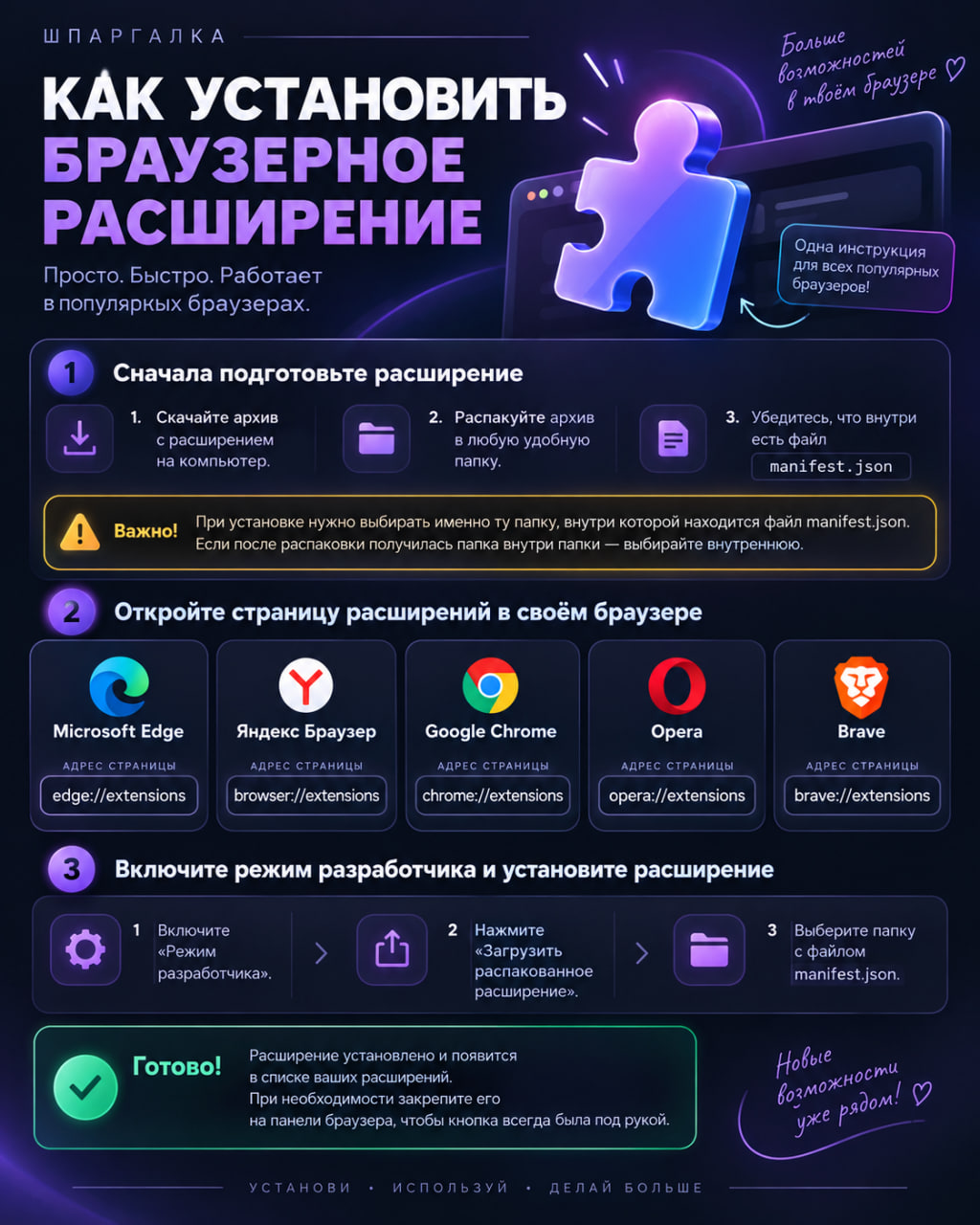
Если у вас уже есть проверенный архив официального расширения
Это запасной способ установки, а не отдельное расширение NeonaFM. На этой странице нет проверенного архива ChatGPT для скачивания. Не подменяйте его случайной сборкой из поиска: расширение получает доступ к содержимому браузера.
- Распакуйте архив в постоянную папку, например
C:\BrowserExtensions\ChatGPT. Внутри должен находитьсяmanifest.json. Если папки вложены друг в друга, нужна та, где лежит этот файл. - В Chrome введите в адресной строке
chrome://extensions, в Edge —edge://extensions. - Включите «Режим разработчика», нажмите «Загрузить распакованное расширение» и выберите подготовленную папку.
- Не переносите и не удаляйте папку после установки. Затем вернитесь к подключению через настольное приложение и выполните проверку ниже.
Ручная установка не гарантирует работу связки с приложением: происхождение, версия и идентификатор расширения должны подходить установленной версии. Если архив не проверен, остановитесь на официальном способе. Отдельная инструкция по установке распакованных расширений.
4. Как убедиться, что подключение действительно работает
Надписи Connected недостаточно. Попросите Codex выполнить реальное действие:
@Chrome открой https://example.com, прочитай заголовок и текст страницы, нажми Learn more и назови заголовок страницы после перехода.
Для Edge замените @Chrome на @Edge. Успех — ИИ открыл страницу, прочитал её и подтвердил переход по ссылке. Проверка одного браузера не заменяет проверку второго, а успешный тест в одном чате не подтверждает работу всех уже запущенных чатов.
Затем проверьте нужный вам сайт в том браузере, где выполнен вход. Для обычной проверки не нужно отправлять сообщения, менять данные сайта или раскрывать пароли.
5. Расширение подключено, но Codex не видит вкладки
- Браузер не найден
- Убедитесь, что он запущен, расширение включено в правильном профиле и сам браузер разрешён в настройках приложения.
- Browser is not available
- Подключение могло получить новый идентификатор. Попросите ИИ обновить список браузеров и выбрать актуальное подключение. Не переносите номера браузеров из другого чата.
- Unexpected token ‘<‘ … is not valid JSON
- Инструмент ожидал служебные данные, а получил HTML. Это симптом, а не доказательство конкретной причины. Возможны ошибки сетевого маршрута или ответа сервиса.
- nodeRepl.fetch request failed
- Запрос инструмента не прошёл. Проверьте соединение и настройки прокси; по одной этой строке нельзя заключить, что расширение отсутствует.
Сначала обновите список подключений и повторите тест с актуальным браузером. Проверьте разрешение для сайта. Затем попробуйте новый чат и полный выход из приложения. Если обычные действия не помогают, сохраните точный текст ошибки и отправьте отчёт через /feedback. Не переустанавливайте всё подряд без диагностики.
6. После переключения VPN пропал доступ: возможное решение
При смене VPN может измениться локальный HTTP-прокси. Например, один клиент может использовать http://127.0.0.1:12334, другой — http://127.0.0.1:10801. Это примеры: на вашем компьютере адрес может быть другим. Внешний IP сервера VPN сюда не подставляют.
Если браузерный инструмент продолжает использовать прежнее значение, согласование адреса и полный перезапуск могут восстановить доступ. Такая же ошибка может возникать по другой причине, поэтому сначала нужна диагностика.
Шаг 1. Найдите текущий прокси
В Windows откройте «Параметры → Сеть и Интернет → Прокси» и посмотрите ручную настройку. Также проверьте настройки HTTP/mixed proxy в вашем VPN-клиенте. Если локальный прокси не используется, не придумывайте его и не применяйте этот рецепт автоматически.
Команда для диагностики Windows — можно передать ИИ
Get-ItemProperty -LiteralPath 'HKCU:\Software\Microsoft\Windows\CurrentVersion\Internet Settings' |
  Select-Object ProxyEnable, ProxyServer, AutoConfigURL
Нужно установить, включён ли прокси и какой адрес реально действует. Пустое значение в ограниченной среде не всегда означает отсутствие настройки.
Шаг 2. Проверьте сам прокси
ИИ должен проверить доступность локального порта и выполнение запроса через него. Доступный порт ещё не доказывает, что внешние запросы проходят. Если проверка не проходит, сначала разберите работу VPN. Не отключайте защиту системы ради эксперимента.
Шаг 3. При подтверждённой проблеме примените временную правку
Это не официальный способ настройки. Он меняет внутренний файл запуска и может перестать подходить после обновления. Лучше поручить его ИИ с доступом к файлам компьютера. Сначала сохранить исходник, затем менять только параметры прокси; при ошибке восстановить файл.
В некоторых Windows-версиях файл запуска может находиться по схеме:
%LOCALAPPDATA%\OpenAI\Codex\runtimes\cua_node\<текущая_версия>\bin\node_modules\@oai\cua-repl\bin\cua-repl.mjs
Нужно определить реально используемую папку, а не выбирать первую найденную. В некоторых версиях сведения о средах могут находиться в %LOCALAPPDATA%\OpenAI\Codex\chrome-native-hosts-v2.json; записи могут быть устаревшими. ИИ должен сопоставить их с текущим процессом запуска. Пути других версий могут отличаться.
Перед строкой await cua_repl.launch(); в совместимой с этим способом версии можно задать настройки ниже. Замените ВАШ_ПОРТ на проверенный порт HTTP-прокси. Если блок уже существует, обновляют адреса, а не добавляют второй блок.
process.env.HTTP_PROXY = 'http://127.0.0.1:ВАШ_ПОРТ';
process.env.HTTPS_PROXY = 'http://127.0.0.1:ВАШ_ПОРТ';
process.env.NO_PROXY = 'localhost,127.0.0.1,::1';
process.env.NODE_USE_ENV_PROXY = '1';
process.env.NODE_REPL_UNTRUSTED_ENV_ALLOWLIST = [...new Set([
  ...(process.env.NODE_REPL_UNTRUSTED_ENV_ALLOWLIST || '')
    .split(',').filter(Boolean),
  'HTTP_PROXY', 'HTTPS_PROXY', 'NO_PROXY', 'NODE_USE_ENV_PROXY'
])].join(',');
Не заменяйте весь файл этим фрагментом. Сохраните остальной код. Проверьте синтаксис штатным Node.js этой среды, например через node --check <путь_к_файлу>. Если структура файла другая или совместимость неизвестна, остановитесь и разберите версию, вместо вставки наугад.
Шаг 4. Полностью перезапустите приложение
- Сохраните работу в других активных чатах.
- Выполните полный «Выход» из настольного приложения. Закрытие окна может оставить процессы в фоне.
- Если полного выхода нет, завершите именно это приложение через Диспетчер задач. Не завершайте все процессы Node.js без разбора.
- Оставьте нужный VPN включённым, откройте приложение и браузер заново.
- Повторите тест открытия, чтения и перехода по ссылке.
Перезагрузка ноутбука обычно не нужна для применения этой правки. Сброс JavaScript-сеанса инструмента сам по себе не гарантирует перезапуска его основного процесса. Если тест не прошёл, не объявляйте соединение исправленным.
Если после обновления всё повторилось
Обновление может создать новую папку среды. Исправление может остаться в старой папке, а новый инструмент — запуститься без него. Заново определите активный файл, сверьте текущий прокси и только затем переносите совместимую правку с резервной копией.
Похожая проблема и пользовательский обходной способ описаны в обсуждении ошибки №45625 в репозитории OpenAI. Совпадение текста ошибки не гарантирует совпадение причины.
7. Готовая инструкция для вашего ИИ
Скопируйте этот текст и отправьте своему ИИ. Если у него нет доступа к компьютеру, он должен объяснить нужные действия, а не утверждать, что выполнил их.
Помоги подключить настольный Codex к Google Chrome и Microsoft Edge на моём компьютере. Основной браузер — Chrome, Edge — резервный, если я не укажу иначе.
Выясни ОС, версию приложения, наличие официального расширения OpenAI, активный профиль браузера, точную ошибку и использование VPN/локального HTTP-прокси. Не запрашивай пароли и токены в чате. Проверь актуальную официальную инструкцию https://learn.chatgpt.com/docs/chrome-extension и установку приложения https://openai.com/codex/. Не обещай доступность сервиса в неподдерживаемом регионе. Не подменяй официальное расширение неизвестной сборкой.
Выполняй доступные действия самостоятельно; если доступа нет, давай человеку один понятный этап, дождись результата, проверь его и только потом продолжай. Не проси повторять уже установленные сведения.
Если браузерный инструмент доступен, прочитай его текущую документацию. Для cua_repl при первой инициализации используй только await cua.getState(). При уже инициализированном инструменте обнови список через await cua.listBrowsers(). Выбери актуальный id нужного браузера. Не используй номера из другого чата. Следуй возвращённой документации при создании вкладки, чтении страницы и нажатиях.
Проверь открытие https://example.com, чтение содержимого, нажатие Learn more и чтение заголовка после перехода. Connected и пустой список без разбора ошибок не подтверждают ни исправность, ни отсутствие доступа. При Browser is not available обнови список. При HTML вместо JSON или nodeRepl.fetch request failed найди причину запроса; не объявляй прокси виновным по одному сообщению.
Если сбой возник после переключения VPN, выясни действующий локальный HTTP-прокси Windows и VPN-клиента. Не путай его с внешним IP. Проверь порт и внешний запрос через прокси. Сравни с параметрами реально запущенного браузерного инструмента.
Если диагностика подтверждает необходимость временной правки, сохрани исходный файл и найди активный cua-repl.mjs по фактической среде запуска. Путь вида %LOCALAPPDATA%\OpenAI\Codex\runtimes\cua_node\<версия>\bin\node_modules\@oai\cua-repl\bin\cua-repl.mjs является примером, а не гарантией. chrome-native-hosts-v2.json может содержать старые записи. Проверь совместимость текущей версии и не вставляй код наугад.
В совместимой версии перед await cua_repl.launch() задавались HTTP_PROXY и HTTPS_PROXY на текущий HTTP-прокси, NO_PROXY=localhost,127.0.0.1,::1 и NODE_USE_ENV_PROXY=1; эти четыре переменные добавлялись без удаления существующих в NODE_REPL_UNTRUSTED_ENV_ALLOWLIST. Полный пример есть в разделе 6 этой страницы. Не добавляй повторяющиеся блоки. Не меняй защиты, учётные данные и несвязанные настройки. Проверь синтаксис, при ошибке откати.
Для применения нужен полный выход из настольного приложения с сохранением работы, затем новый запуск с включённым VPN. Закрытие окна и сброс JS-сеанса могут не завершить процесс. Не завершай все Node.js-процессы. После обновления перепроверь активную папку среды.
После любых изменений повтори реальную проверку браузера. Сообщи, что именно проверено в этом чате, что изменено, где резервная копия и что осталось неподтверждённым. Не обещай исправность других чатов без отдельного теста.
8. Отдельный промпт для Codex: восстановить браузер после смены VPN
Всё уже установлено и раньше работало, но после переключения VPN Codex потерял доступ к Chrome или Edge? Скопируйте этот промпт в тот чат Codex, где не работает подключение. Он задаёт порядок диагностики и настройки без повторной установки с нуля.
Codex выполнит доступные проверки и исправления сам. Если потребуется, попросит вас полностью выйти из приложения и открыть его снова. Затем вернитесь в тот же чат и напишите «проверяй». Если причина другая или у ИИ нет нужного доступа, он должен объяснить конкретное препятствие.
Codex, восстанови подключение к браузерам на моём компьютере после переключения VPN. Приложение и официальные расширения уже установлены, раньше связь работала. Не начинай установку заново без доказанной необходимости. Основной браузер Chrome; если он недоступен — Edge, если я не указал другой браузер.

Выполняй доступную диагностику и обратимые исправления самостоятельно. Соблюдай действующие разрешения среды. Не перекладывай команды и редактирование файлов на меня. Если нужного доступа нет, назови конкретное ограничение. Не запрашивай пароли и токены.

1. Прочитай текущую документацию доступного браузерного инструмента. Для cua_repl при первой инициализации выполни только await cua.getState(); если сеанс уже инициализирован — await cua.listBrowsers(). Используй актуальные id из свежего списка, не номера из другого чата. При Browser is not available сначала обнови список. Попробуй открыть публичную тестовую страницу и прочитать её. При необходимости проверь второй браузер.

2. Если получены Unexpected token '<' … is not valid JSON или nodeRepl.fetch request failed, зафиксируй ошибку, но не считай её доказательством проблемы прокси. Найди текущую настройку Windows:
Get-ItemProperty -LiteralPath 'HKCU:\Software\Microsoft\Windows\CurrentVersion\Internet Settings' | Select-Object ProxyEnable, ProxyServer, AutoConfigURL
Сопоставь её с HTTP/mixed proxy VPN-клиента. Проверяй локальный адрес и порт, а не внешний IP VPN. Не подставляй порты из примеров. Если локальный HTTP-прокси не используется, диагностируй другой маршрут.

3. Проверь доступность текущего прокси-порта и внешний запрос через него. Если sandbox блокирует проверку, отличай запрет среды от сетевой ошибки и используй предусмотренный механизм разрешений. Сравни текущий прокси с настройками реально работающего браузерного инструмента.

4. При подтверждённой проблеме с прокси в совместимой Windows-версии может помочь временная правка файла запуска cua-repl.mjs. Пример пути:
%LOCALAPPDATA%\OpenAI\Codex\runtimes\cua_node\<активная_версия>\bin\node_modules\@oai\cua-repl\bin\cua-repl.mjs
Сведения о средах могут находиться в %LOCALAPPDATA%\OpenAI\Codex\chrome-native-hosts-v2.json. Там бывают старые записи: определи активную среду по реальному процессу запуска. После обновления новая среда может не содержать правку, оставшуюся в старой папке. Не выбирай первую попавшуюся папку и не фиксируй хеш версии.

5. Только если диагностика подтверждает необходимость этой правки и текущая версия совместима, сохрани исходный файл в отдельную резервную копию. Перед await cua_repl.launch(); добавь или обнови следующий блок, заменив CURRENT_HTTP_PROXY на текущий проверенный HTTP-прокси:

process.env.HTTP_PROXY = 'CURRENT_HTTP_PROXY';
process.env.HTTPS_PROXY = 'CURRENT_HTTP_PROXY';
process.env.NO_PROXY = 'localhost,127.0.0.1,::1';
process.env.NODE_USE_ENV_PROXY = '1';
process.env.NODE_REPL_UNTRUSTED_ENV_ALLOWLIST = [...new Set([
  ...(process.env.NODE_REPL_UNTRUSTED_ENV_ALLOWLIST || '').split(',').filter(Boolean),
  'HTTP_PROXY', 'HTTPS_PROXY', 'NO_PROXY', 'NODE_USE_ENV_PROXY'
])].join(',');

Не добавляй дубликаты, не удаляй прежние записи allowlist и остальной код. Это временный обходной способ, а не универсальная официальная настройка. При другой структуре или неизвестной совместимости не вставляй блок наугад. Перечитай изменения и проверь синтаксис командой node --check <файл>, используя Node.js этой среды. При ошибке восстанови исходник. Не меняй защиту системы, учётные данные и несвязанные настройки.

6. Попробуй подключение. Если нужно применить изменение через перезапуск, коротко сообщи, что настройка сохранена и требуется полный выход из настольного приложения и новый запуск при включённых VPN и браузере. Напомни сохранить работу активных чатов. Закрытие окна может оставить приложение в фоне; сброс JS-сеанса не гарантирует перезапуска основного процесса. Не завершай все Node.js-процессы и не проси перезагрузить ноутбук без отдельной причины.

7. Когда я вернусь и напишу «проверяй», продолжи с текущего состояния. Обнови список браузеров, открой https://example.com, прочитай страницу, нажми Learn more и подтверди чтение страницы после перехода. При оставшейся ошибке проверь, действительно ли процесс перезапущен после изменения файла, затем продолжай диагностику. Не повторяй просьбу о перезапуске без нового основания.

Назови соединение восстановленным только после реальной проверки. Сообщи, какой браузер проверен в этом чате, что изменено и где резервная копия. Не переноси успех этого чата на другие без проверки.
Как установить Codex, если Microsoft Store не даёт скачать

Как подключить Codex к браузерам Chrome и Edge

Как смотреть YouTube на телевизоре в России без VPN и рекламы — SmartTube

Как подключить WordPress-сайт к ChatGPT через WPVibe

Как добавить ChatGPT в Алису